

Um EmailTooltester kostenlos anzubieten, nutzen wir Affiliate-Links. Kaufen Sie ein besprochenes Produkt, könnte uns eine Provision zukommen - Ihr Preis ändert sich nicht.
Ehrlich gesagt, war ich etwas skeptisch, als ich hörte, dass Microsoft seiner Outlook Software eine „Newsletter“-Funktion hinzugefügt hat.
Outlook gilt schon lange als DAS Tool für geschäftliche E-Mails, Besprechungsanfragen und Terminerinnerungen. Und eigentlich ist es nicht wirklich der Ort, an dem man die Erstellung eines Newsletter denken würde. Da aber immer mehr Menschen Updates, Ideen und interne Neuigkeiten teilen möchten, ohne das Microsoft-365-Ökosystem zu verlassen, ist eine solche Funktion in der Tat sinnvoll.
Outlook bietet die Möglichkeit, Newsletter direkt aus Ihrem Postfach heraus zu veröffentlichen. So können Sie mit Ihrem Team oder Unternehmen regelmäßig Updates teilen, ohne ein externes Tool nutzen zu müssen. Das kann Geld und Einarbeitungszeit sparen.
Es ist eine clevere Ergänzung für alle, die sowieso schon täglich in der Outlook-Welt unterwegs sind. Doch bei unserem Test haben wir schnell festgestellt, dass es sich nicht für jede Art von Newsletter eignet. Das Newsletter-Feature funktioniert einwandfrei für Unternehmensupdates und kleine interne Zielgruppen. Wenn Sie allerdings eine externe Kontaktliste aufbauen oder ausgefeilte Marketingkampagnen versenden möchten, stoßen Sie schnell an Grenzen.
In diesem Artikel erfahren Sie:
- wie Sie einen Newsletter in Outlook erstellen
- was gut funktioniert (und was nicht)
- warum E-Mail-Marketing-Tools wie Brevo für Unternehmen, die eine Zielgruppe aufbauen und binden möchten, immer noch die bessere Wahl sind
Los geht‘s!
Was genau steckt hinter der Newsletter-Funktion von Outlook?
Wenn mah Outlooks neue Newsletter-Funktion zum ersten Mal ausprobiert, wird schnell klar, dass es sich weniger um ein Marketing-Tool als vielmehr um eine integrierte Veröffentlichungsoption für Microsoft 365 Nutzer:innen handelt.
Das Feature soll helfen, Updates direkt in Ihrem Unternehmen oder Ihrer Community zu teilen – ein bisschen wie eine einfache Version von Substack oder LinkedIn Newsletter, aber innerhalb von Outlook.
Und so funktioniert’s in der Praxis:
- Sie können direkt in Outlook Beiträge erstellen und diese als Newsletter teilen.
- Personen aus Ihrem Unternehmen (oder Personen, die Sie einladen) können diese Updates abonnieren und per E-Mail erhalten.
- Jeder neue Beitrag landet automatisch im Posteingang der Abonnent:innen.
Damit können Sie auf einfache Weise Ihre Kolleg:innen oder Mitglieder auf dem Laufenden halten – ideal für Unternehmensankündigungen, wöchentliche Projektzusammenfassungen oder personalbezogene Aktualisierungen.
Allerdings ist es auch wichtig zu wissen, was damit nicht möglich ist. Outlook Newsletter enthalten keine:
- ausgeklügelten E-Mail-Analysen (keine Liste der Öffnungen und kein Klick-Tracking)
- Automatisierungs- oder Planungstools
- Anmeldeformulare oder Zielgruppensegmentierung
- Funktionen zur Einhaltung gesetzlicher Vorschriften wie automatische Abmeldelinks
Auch wenn es sich um eine praktische Lösung für eine schnelle interne Kommunikation handelt, ist sie nicht dazu gedacht, spezielle Newsletter-Plattformen wie Brevo oder MailerLite zu ersetzen – vor allem, wenn Sie Newsletter an Kund:innen, qualifizierte Kontakte oder ein öffentliches Publikum senden möchten.
Wenn Sie allerdings nur einfache interne Updates versenden möchten, zeige ich Ihnen, was genau Sie tun müssen, um Ihren ersten Newsletter mit Outlook zu verschicken.
HINWEIS: Sie brauchen ein Microsoft-365-Business-Account mit Outlook und Sharepoint, um die Newsletter-Funktion in Outlook verwenden zu können.
So erstellen Sie einen Newsletter in Outlook
1. Starten Sie Ihr Outlook oder melden Sie sich online an der Browser-Version von Outlook an.
2. Klicken Sie auf den Dropdown-Pfleil neben „Neue E-Mail“ und wählen Sie „Newsletter“.
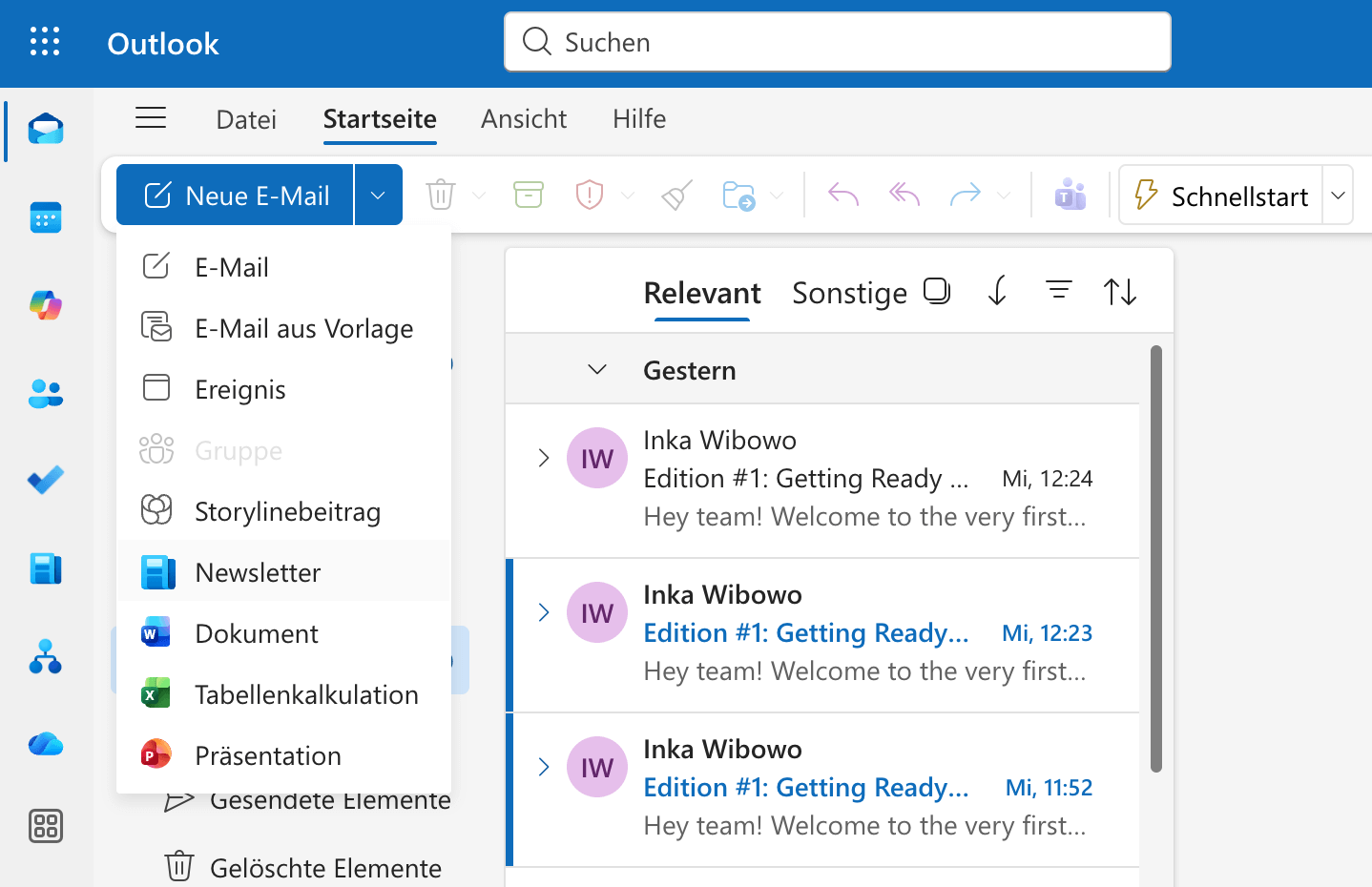
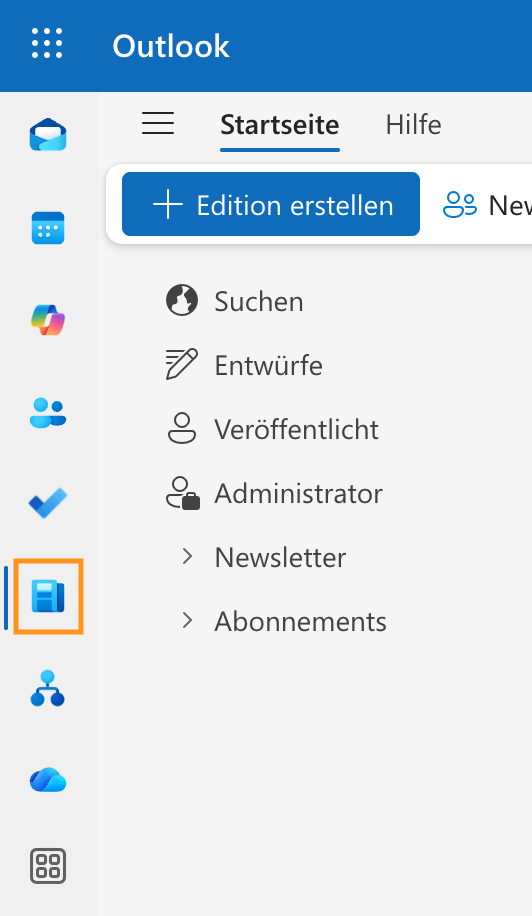
Hinweis: Sie können den Newsletter-Bereich auch aufrufen, indem Sie im linken Menü auf das Newsletter-Symbol klicken:
3. Sie gelangen auf die Registerkarte „Newsletter“, wo Sie die Wahl haben zwischen „Edition erstellen“ oder „Newsletter erstellen“. Wenn Sie mit einem neuen Newsletter starten möchten, wählen Sie „Newsletter erstellen“. 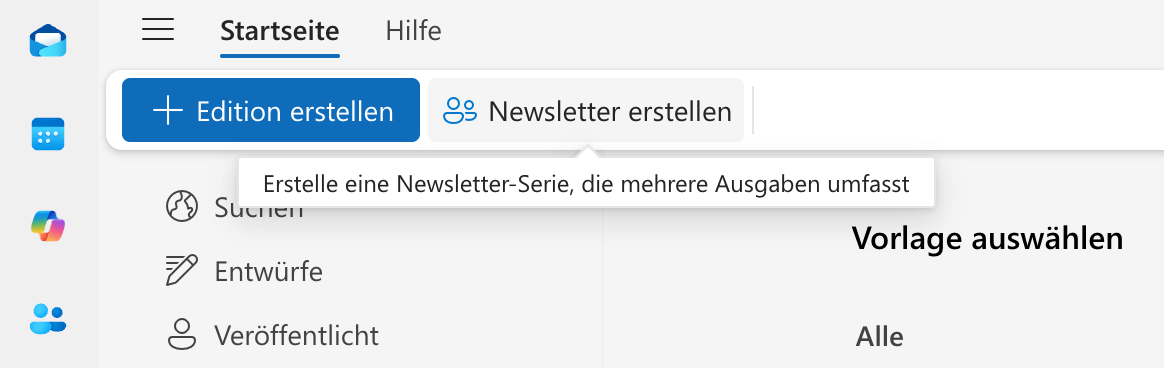
4. In diesem Schritt richten Sie Ihre Newsletter-Serie ein und fügen Details zum Newsletter hinzu. Sie werden aufgefordert, Folgendes zu tun:
- Laden Sie ein Deckblatt hoch (optional) und geben Sie einen Alt-Text (der anzuzeigende Text, wenn das Bild nicht geladen wird) ein.
- Fügen Sie ein Logo hinzu (optional).
- Fügen Sie dem Newsletter einen Titel hinzu (erscheint in Ihrem Profil und all Ihren Newsletter-Editionen; kann aber auch pro Edition angepasst werden).
- Fügen Sie eine kurze Beschreibung hinzu (optional).
- Weisen Sie dem Newsletter eine:n Besitzer:in zu (mindestens 2 Besitzer:innen sind notwendig).
- Wählen Sie für die Sichtbarkeit eine der folgenden Optionen:
- Privat (nur sichtbar für eingeladene Nutzer:innen)
- Nicht aufgelistet (nur sichtbar für Benutzer:innen mit einem Link)
- Meine Organisation
- Entscheiden Sie, ob Sie anderen erlauben möchten, Ihren Newsletter zu abonnieren (Achtung: Abonnements sind nicht möglich, wenn Sie die Sichtbarkeit auf „Privat“ setzen).
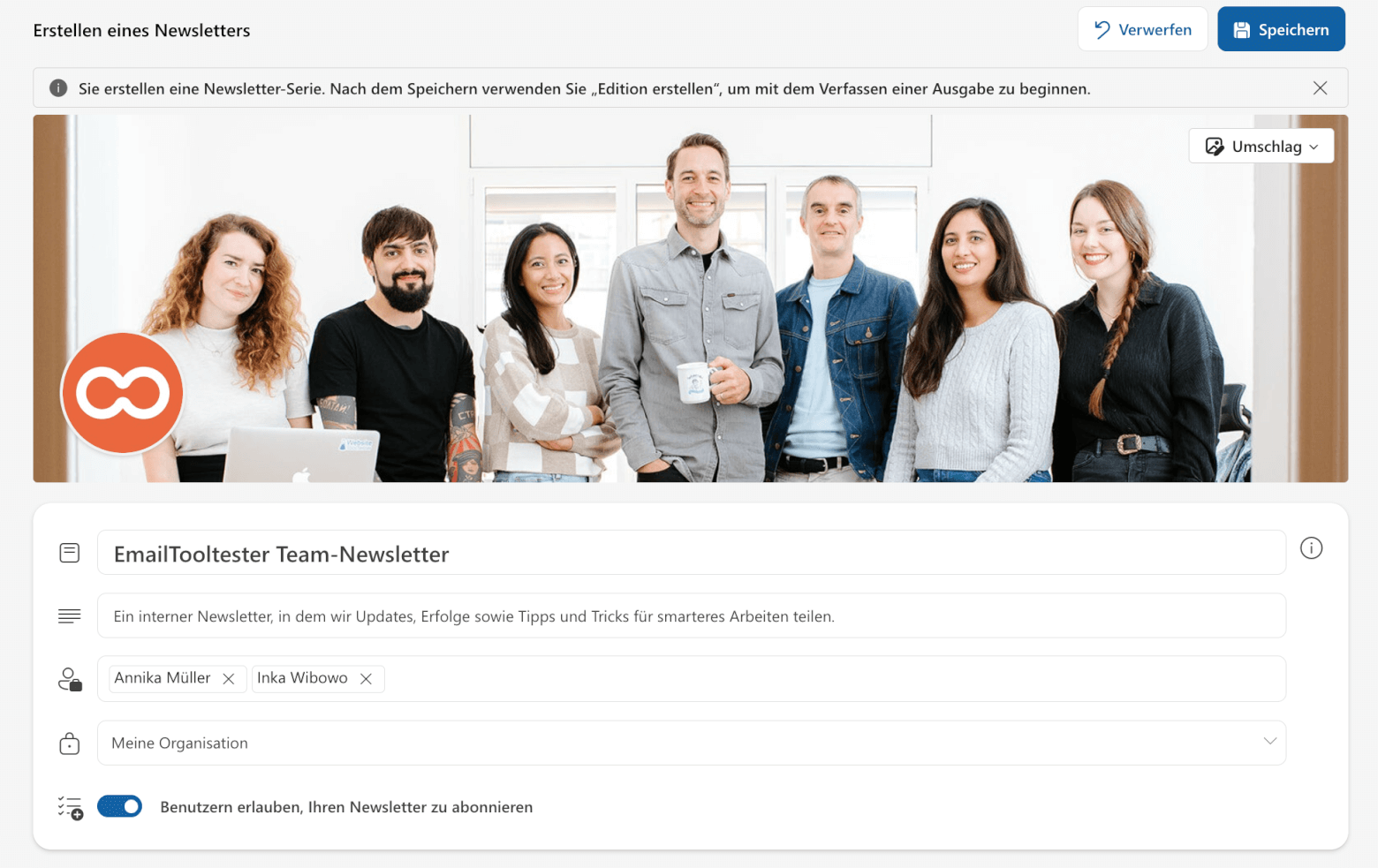
5. Klicken Sie auf „Speichern“.
6. Klicken Sie auf „Edition erstellen“, um die erste Ausgabe Ihres Newsletters zu erstellen.
7. Wählen Sie aus den folgenden Vorlagen/Layouts: Leer, Ersteller, Einfach, Modern oder Stapel.
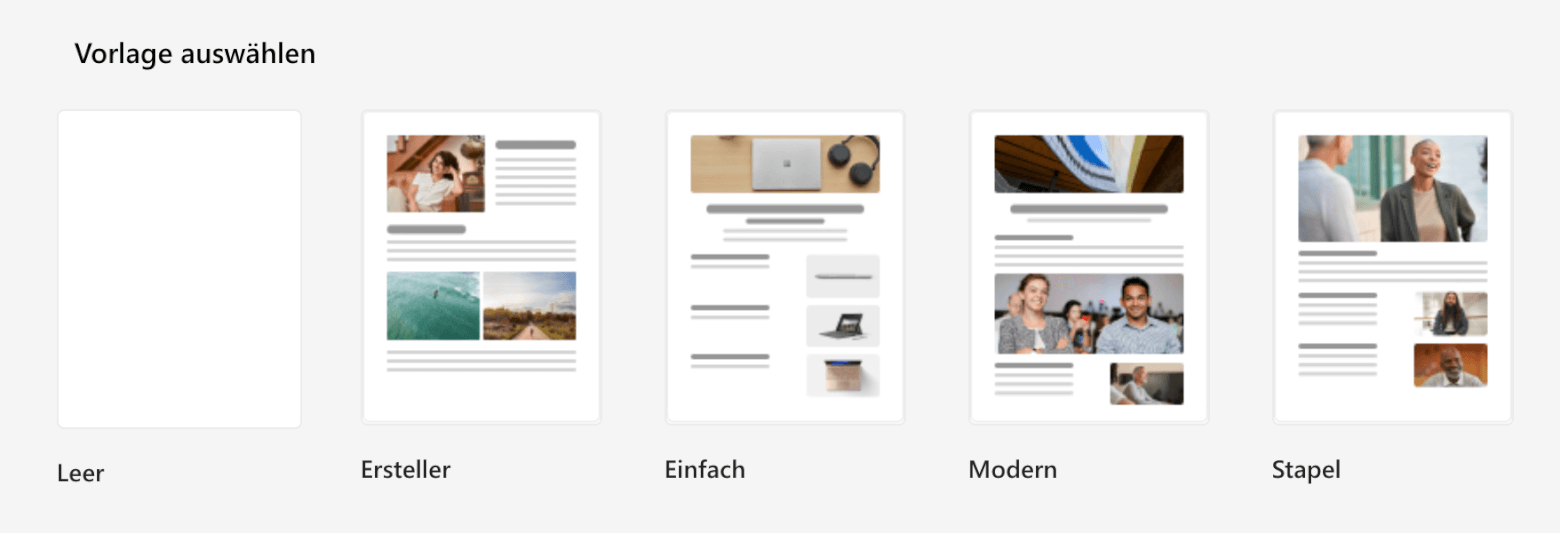
Wenn Sie „Leer“ wählen, können Sie mit einer leeren Vorlage beginnen und die gewünschten Layout-Elemente bzw. Komponenten hinzufügen. Das Gleiche können Sie allerdings auch mit den anderen Vorlagen tun. Um schnell loslegen zu können, wählen wir „Ersteller“.
8. Geben Sie einen Titel für Ihre Ausgabe ein und bearbeiten Sie bei Bedarf das Titelbild (per Klick auf das Stiftsymbol):
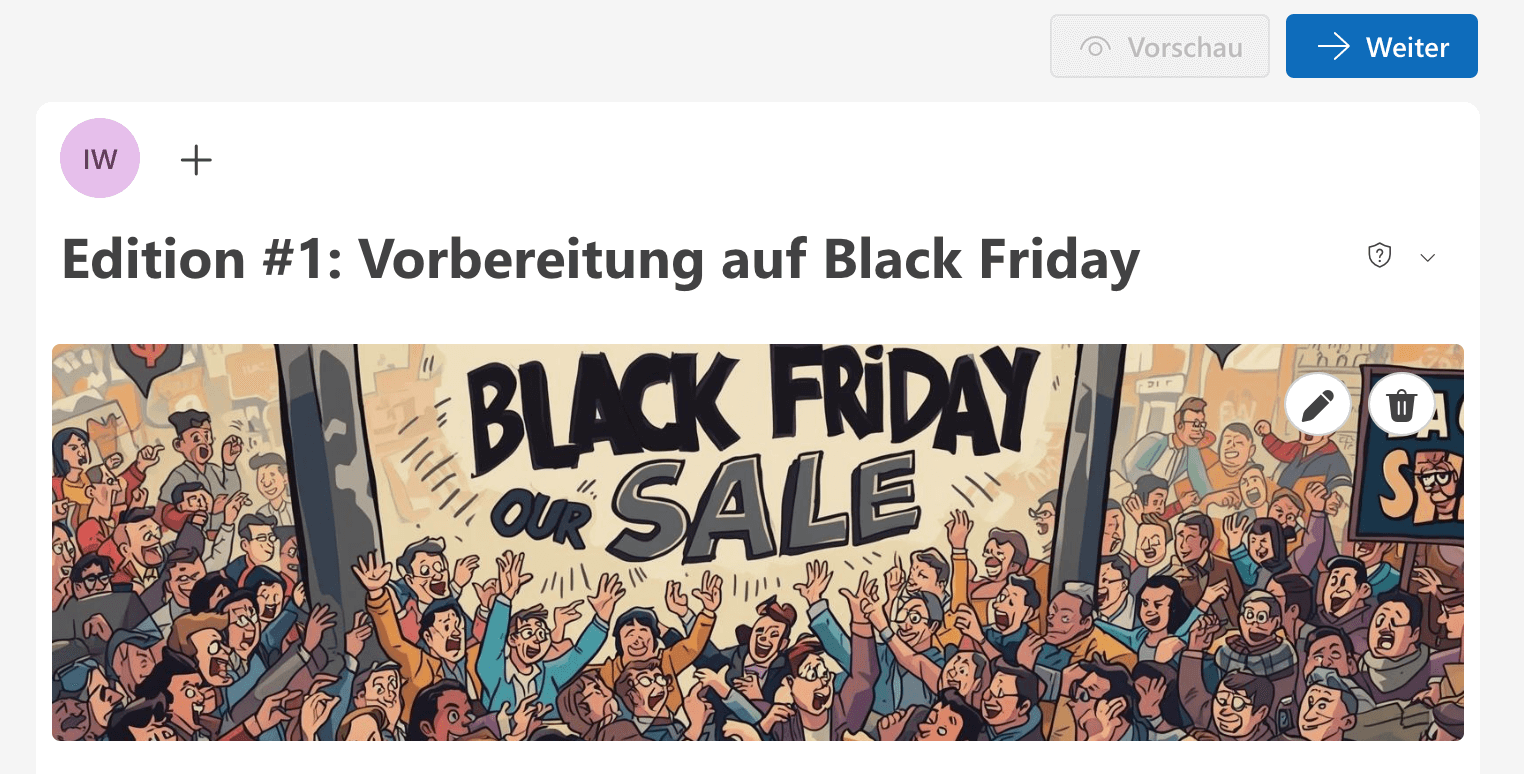
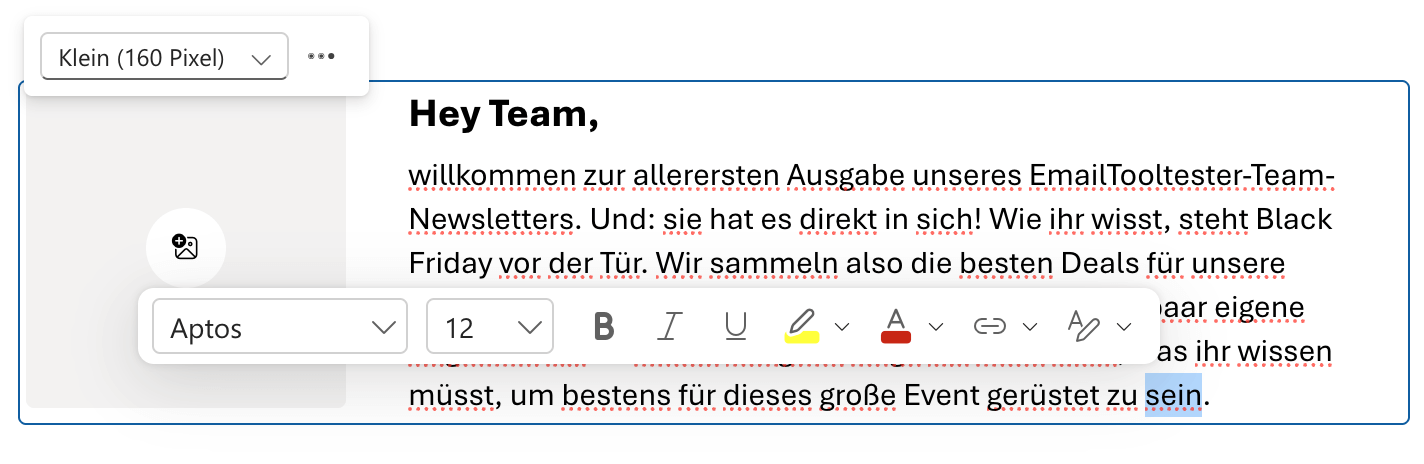
9. Klicken Sie innerhalb der Textblöcke, um mit der Texteingabe zu beginnen. Markieren Sie eine Textauswahl und fügen Sie Formatierungen, Schriftarten und -größen sowie Links hinzu:
Tipp: Lesen Sie unseren Guide “Newsletter erstellen”, um zu erfahren, wie Sie eine Beziehung zu Ihren Leser:innen aufbauen und sie dazu bringen, mit Ihnen zu interagieren.
10. Um für jeden vorhandenen Platzhalter ein Bild hinzuzufügen, klicken Sie auf das Bildsymbol und laden Sie Ihr Bild hoch. Sie können auch die Größe ändern (klein, mittel oder groß), indem Sie aus der Dropdown-Liste die gewünschte Option wählen.
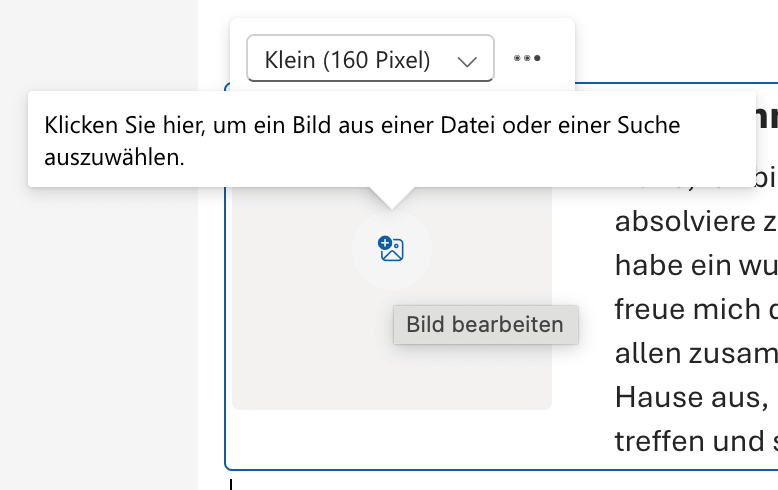
11. Fügen Sie der restlichen Vorlage Bilder und Text hinzu, indem Sie die letzten zwei Schritte ausführen.
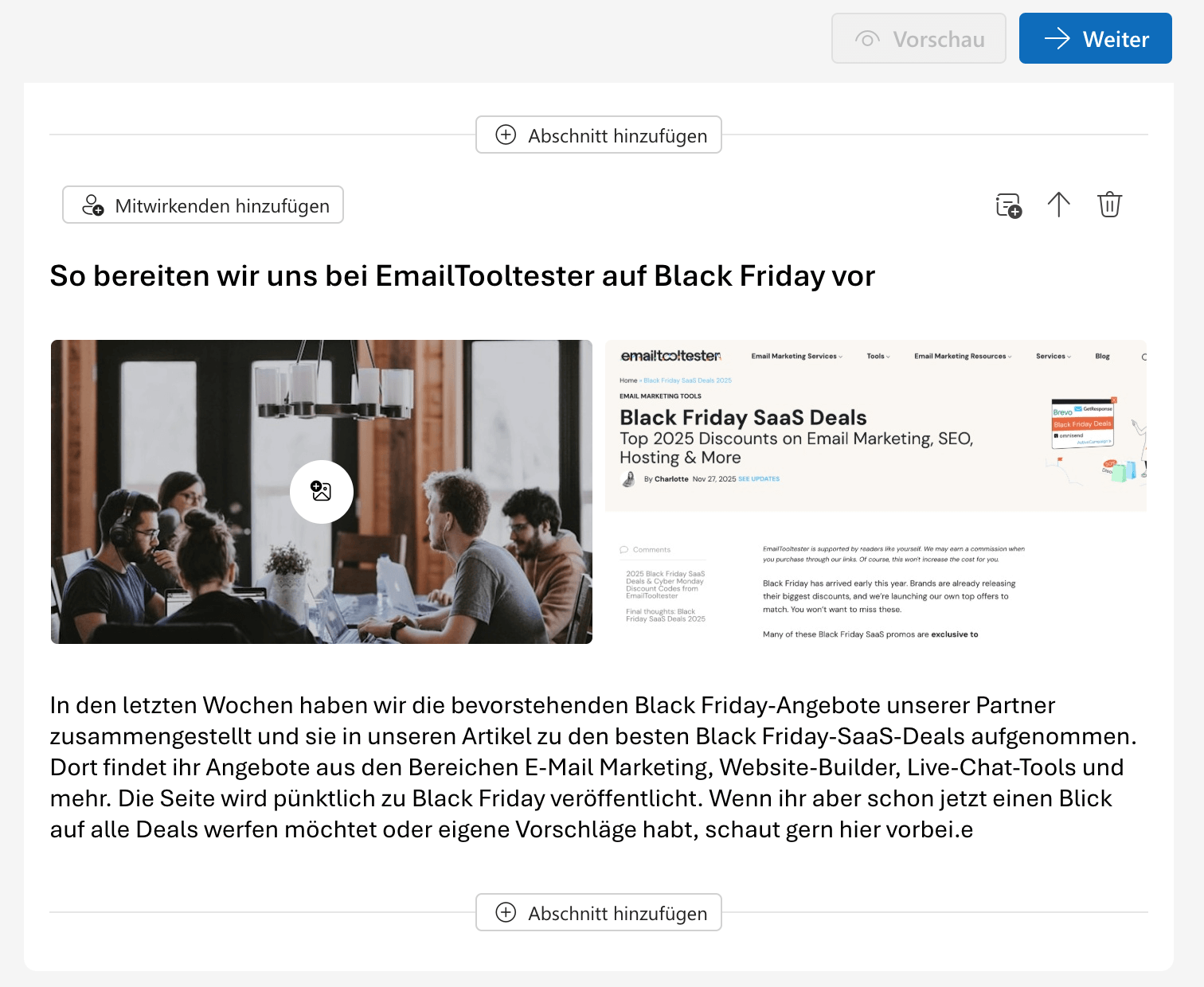
12. Outlooks Newsletter-Editor ist recht flexibel. Sie können:
- oben in Ihrem Newsletter über „Linkabschnitt“ Links hinzufügen (erstes Symbol oben rechts in jedem Abschnitt)
- die Reihenfolge der Abschnitte ändern (über die Pfeilschaltflächen oben in jedem Abschnitt)
- ganze Abschnitte löschen, indem Sie auf das Eimersymbol oben im Abschnitt klicken
- Mitwirkende hinzufügen, die die Ausgabe bearbeiten und veröffentlichen können (eine Echtzeit-Zusammenarbeit wie in Google Docs ist allerdings nicht verfügbar)
- neue Abschnitte hinzufügen (per Klick auf „Abschnitt hinzufügen“ und dann „Komponente hinzufügen“, um aus Text- und Bildlayouts zu wählen)
- Tabellen hinzufügen (im Hauptmenü auf „Einfügen“ klicken und dann auf „Tabelle“)
- gelöschte Abschnitte wiederherstellen (per Klick auf die Dropdown-Liste „Gelöschte Abschnitte“, die unterhalb des Header-Bildes sichtbar ist)
Fahren Sie mit diesen Änderungen am Inhalt Ihres Newsletters fort, bis Sie mit dem Endprodukt zufrieden sind.
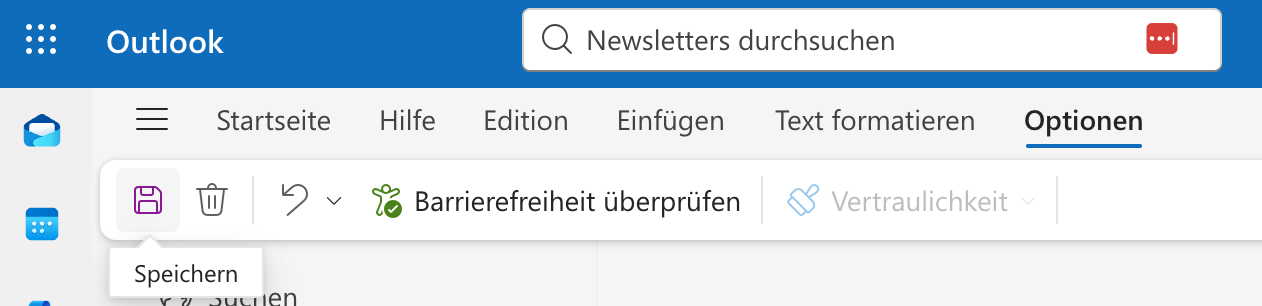
13. Auch wenn Outlook die automatische Speicherung unterstützt, ist es gut, Ihre Arbeit in regelmäßigen Abständen manuell zu speichern. Hierzu klicken Sie auf „Optionen“ und dann auf „Speichern“.
Sie werden aufgefordert, Folgendes zu tun:
- Bestätigen Sie den Namen Ihrer Newsletter-Ausgabe (wird automatisch aus dem Titel übernommen).
- Wählen Sie, ob Sie die Ausgabe als „Edition“ oder „Vorlage“ speichern möchten.
- Wählen Sie, in welche Newsletter-Serie Sie die Ausgabe speichern möchten (bei Vorhandensein von mehreren Newslettern, z.B. für unterschiedliche Teams).
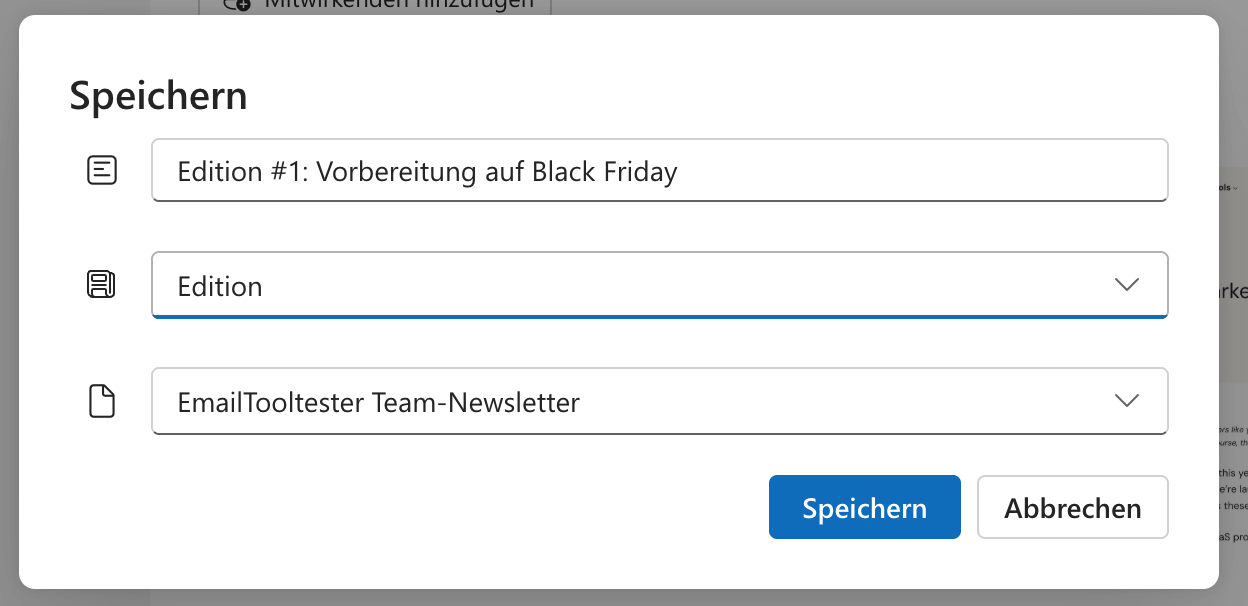
Klicken Sie auf „Speichern“. Über das Menü „Optionen“ können Sie Änderungen rückgängig machen und wiederholen.
14. Klicken Sie auf die Schaltfläche „Vorschau“, um sich eine Vorschau des Newsletters anzusehen. Sie können auch auf die Schaltfläche „Vorschau senden“ klicken, um ein Exemplar der E-Mail an sich selbst zu schicken.
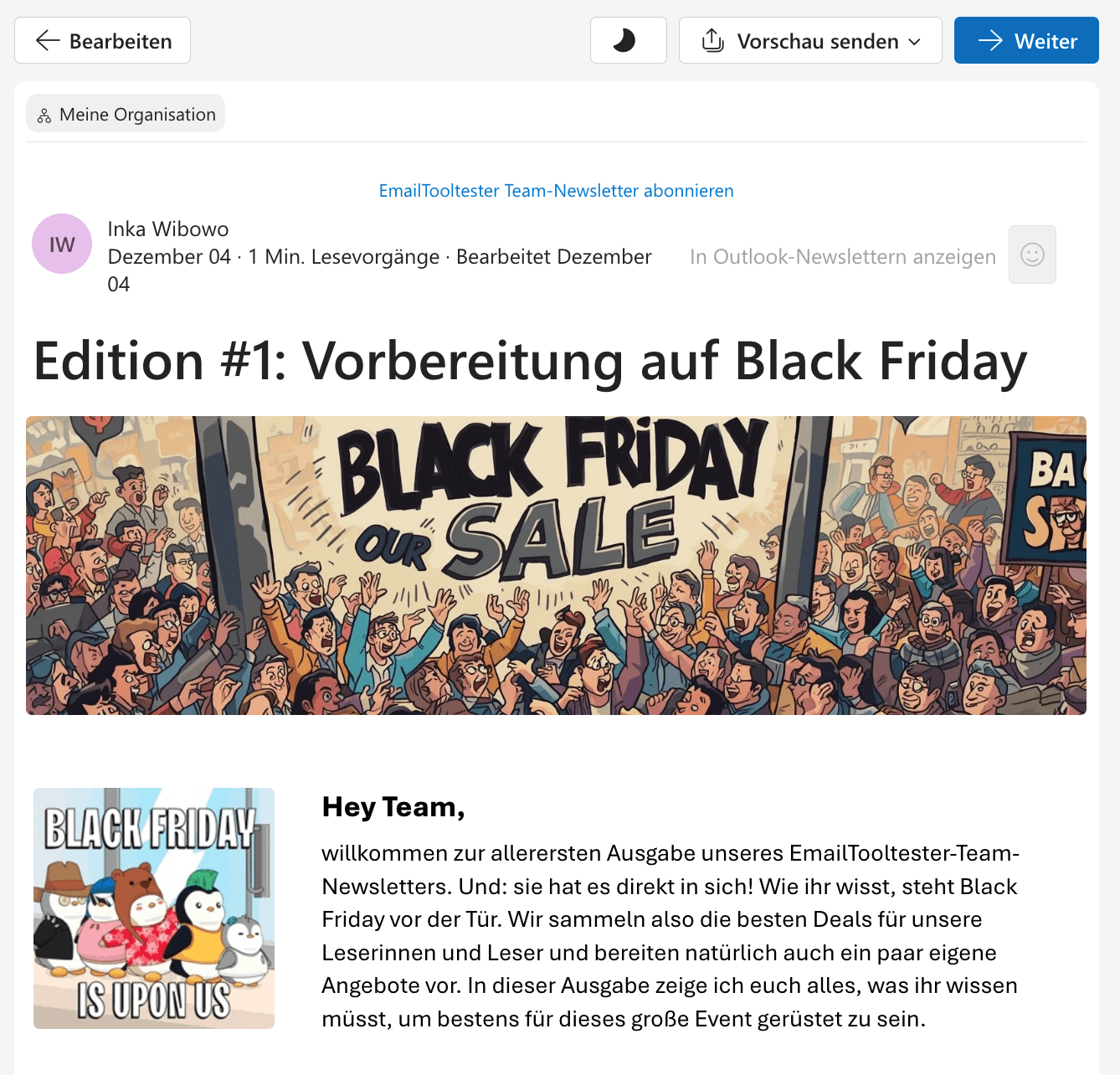
15. Sobald Ihnen Ihr Newsletter gefällt, klicken Sie auf „Weiter“, um ihn zu versenden. Auf dem nächsten Bildschirm, werden Sie zu Folgendem aufgefordert:
- Geben Sie den Absender ein (Sie können auch ein anderes Teammitglied bitten, den Newsletter zu versenden).
- Fügen Sie eine benutzerdefinierte E-Mail-Adresse für Antworten hinzu, falls Sie Antworten in einem anderen Postfach erhalten möchten.
- Geben Sie Ihre Empfänger:innen ein. Wir empfehlen die Eingabe ins „Bcc“-Feld, damit die Empfänger:innen nicht sehen, an wen der Newsletter sonst noch gesendet wurde. Standardmäßig werden alle Ihre Abonnent:innen aus der Gruppe „Abonnenten“ hier eingefügt. Sie können sie aber auch entfernen.
Hinweis: Newsletter können nicht an Empfänger:innen außerhalb Ihrer Organisation gesendet werden. Wenn Sie externe Personen einfügen, werden diese beim Versenden der Ausgabe automatisch entfernt. - Setzen Sie die Sichtbarkeit Ihrer Edition auf „Privat“, „Nicht gelistet“ oder „Meine Organisation“ (hier können Sie die Sichtbarkeit stärker einschränken als für die übergeordnete Newsletter-Serie).
- Bearbeiten Sie die Betreffzeile (standardmäßig wird der Titel der Edition vorgegeben).
- Wählen Sie ein anderes Miniaturbild aus (erscheint auf der Seite „Explorer“ des Newsletters, wo Sie in den anderen Newslettern und Editionen stöbern können, die in Ihrer Organisation veröffentlicht wurden).
- Wählen Sie, ob andere Editionen im Newsletter-Footer angezeigt werden sollen (lässt sich ein- und ausschalten).
- Erlauben Sie Kommentare und Reaktionen zu dieser Edition (lässt sich ein- und ausschalten).
16. Sobald Sie fertig sind, klicken Sie auf „Senden“. Das war’s! Sie haben Ihren ersten Outlook-Newsletter versendet! 🥳
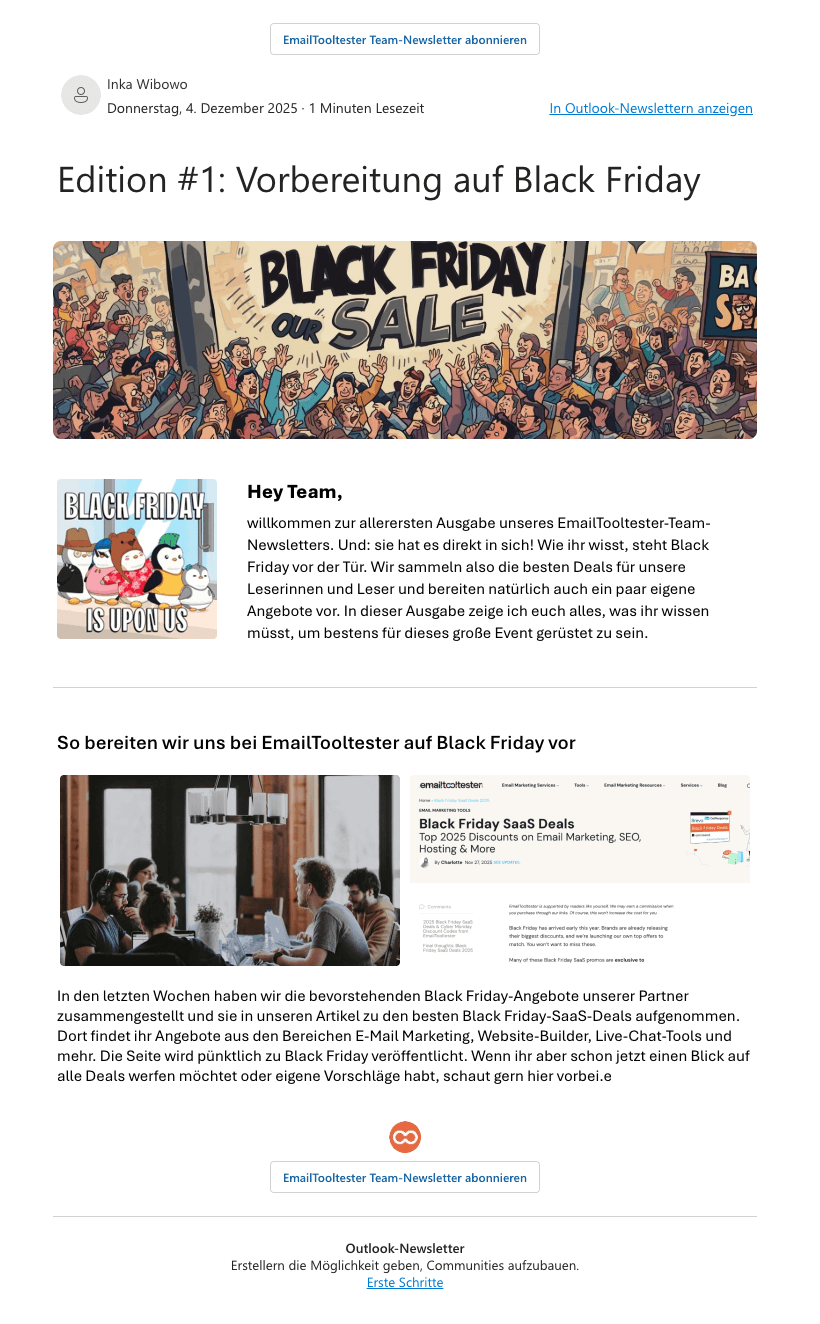
Das Endprodukt
Wenn Sie sich vergangene Newsletter-Editionen anschauen möchten, wechseln Sie zum „Explorer“ im Menü „Newsletter“.
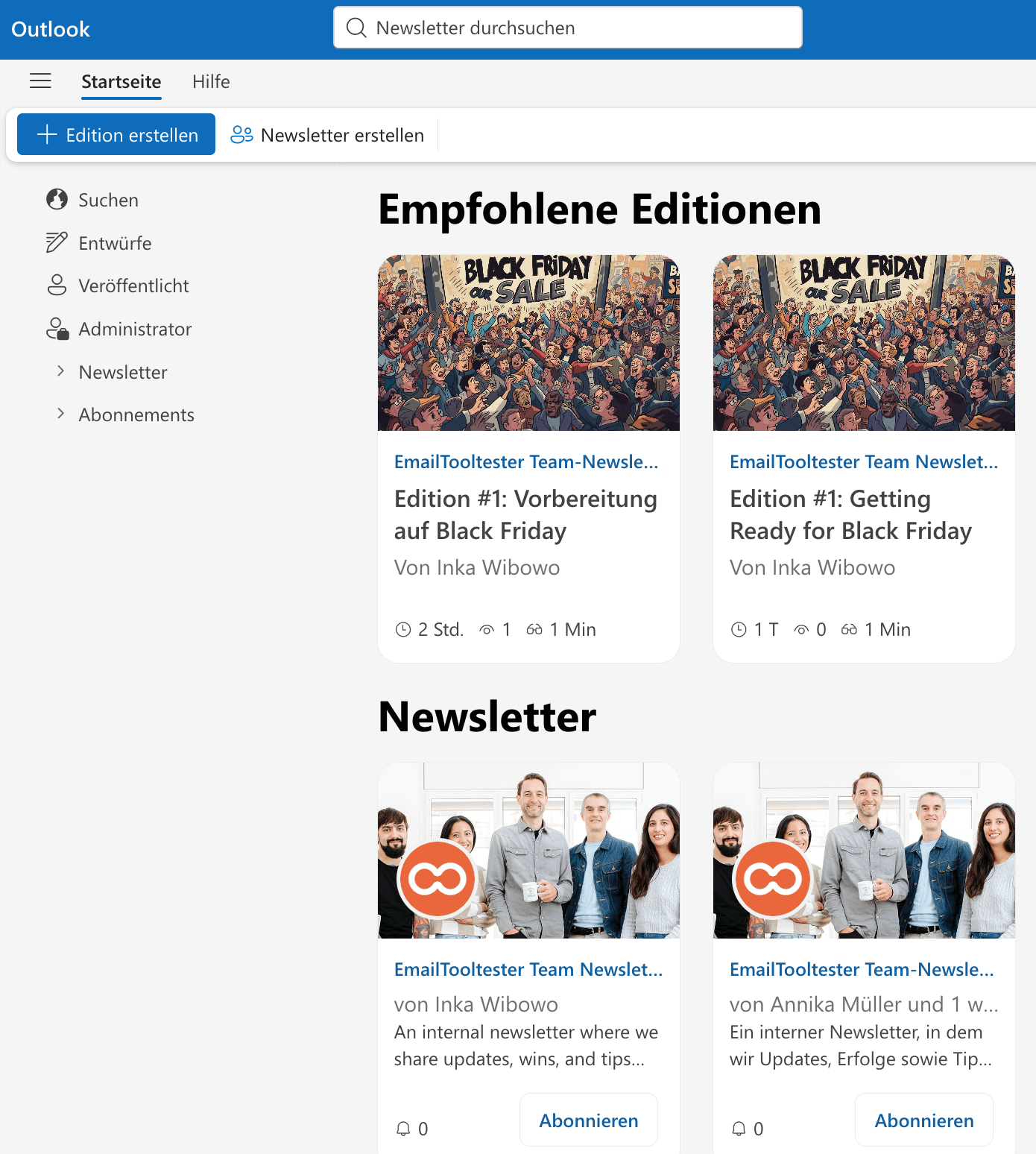
Welche Einschränkungen haben Outlook-Newsletter?
Outlook ist hervorragend für die tägliche Kommunikation. Doch sobald Sie versuchen, es als Newsletter-Tool zu benutzen, stoßen Sie schnell an Grenzen. Dies sind die größten Hürden, die Sie kennen sollten.
Personen außerhalb Ihrer Organisation können keine Editionen gesendet werden
Aktuell können Outlook-Newsletter-Editionen nur an interne Empfänger:innen gesendet werden. Alle externen Empfänger:innen werden automatisch entfernt, sobald Sie auf „Senden“ klicken. Interne Kontakte erhalten den Newsletter trotzdem. Aufgrund dieser Einschränkung ist es jedoch nicht möglich, mit einem öffentlichen Newsletter Kund:innen, Partner:innen oder Abonnent:innen zu erreichen.
Ich vermute, diese Einschränkung besteht, um das Spam-Risiko und Zustellbarkeitsprobleme (verursacht durch Nutzer:innen) zu reduzieren.
Kein Abonnentenmanagement bzw. keine Segmentierung
Outlook liefert keine Tools zur Abonnentenverwaltung, zum Erstellen von Segmenten oder Taggen von Kontakten basierend auf Interessen oder Verhalten. Sie senden Ihre Newsletter an statische Verteilerlisten. Damit ist eine Personalisierung von Inhalten oder eine zielgerichtete Ansprache von speziellen Gruppen (z.B. Erstellen unterschiedlicher Newsletter für unterschiedliche Teams oder Regionen) nicht möglich. Bei E-Mail-Service-Providern (ESP) schon.
Sehr begrenzte Styling- und Branding-Optionen
Outlook liefert einige einfache Vorlagen, die sich allerdings nicht allzu sehr anpassen lassen. Es gibt keine Möglichkeit, Ihre Markenfarben zu verwenden, Schriftarten hinzuzufügen, Abstände anzupassen oder ein elegantes Newsletter-Layout zu erstellen. Das Ergebnis ist eine einfache E-Mail, die oft eher wie ein Memo statt wie eine Markenveröffentlichung daherkommt. Mit E-Mail-Marketing-Plattformen wie Brevo können Sie viel flexibler einen professionellen und einheitlich gestalteten Newsletter erstellen.
Wenige Komponenten und Layouts
Der Outlook-Editor enthält nur einfache Text- und Bildblöcke. CTA-Buttons, mehrspaltige Layouts, HTML-Abschnitte oder Rich-Media-Elemente lassen sich nicht hinzufügen. Wenn Sie versuchen, Ihre Leserschaft durch einen Workflow zu leiten, etwas zu bewerben oder den Newsletter optisch dynamisch zu gestalten, stoßen Sie schnell an Grenzen.
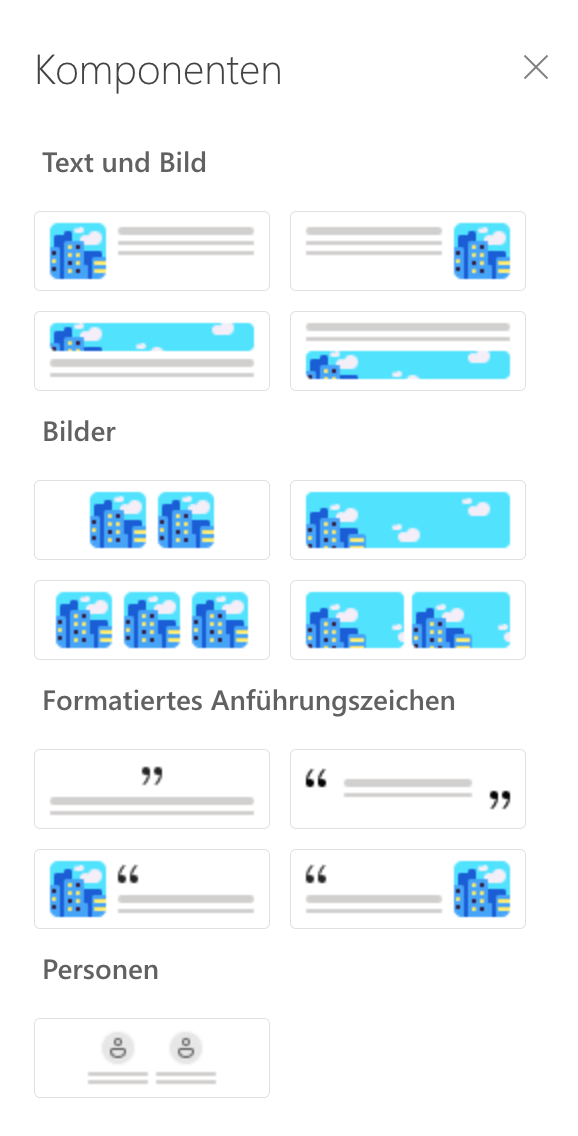
Die Auswahl an Komponenten im Outlook-Newsletter-Editor ist sehr limitiert
Keine Medienbibliothek
Es gibt keinen zentralen Ort, an dem Sie Ihre Bilder ablegen können. Sie müssen Ihre Dateien mit jeder neuen Ausgabe neu hochladen, was Ihren Arbeitsfluss verlangsamt. Außerdem bietet Outlook keine integrierten Bilder oder Schnittstellen zu Tools wie Unsplash oder Canva. Die meisten ESPs bieten Zugriff auf wiederverwendbare Elemente, Bibliotheken und Markenkits, was Ihnen viel Zeit spart.
Rudimentäre Analysen
Outlook zeigt nur, wie oft der Newsletter geöffnet wurde. Sie erfahren nicht, wer ihn geöffnet hat, welche Links angeklickt wurden oder wie die Leser:innen mit dem Inhalt interagiert haben. Ohne diese Daten lässt sich schwer feststellen, was funktioniert hat, wie Sie Ihren Inhalt verbessern oder den Erfolg messen können. Plattformen wie Brevo bieten ausführliche Kennzahlen, die eine Optimierung leichter machen.
Keine automatisierten E-Mails, Workflows oder Planung
Es gibt keine Möglichkeit, Begrüßungssequenzen, Drip-Kampagnen, ereignisbasierte Trigger oder irgendeine Art von Automatisierung zu erstellen. Alles muss manuell versendet werden. Darüber hinaus kann weder der Newsletter-Versand im Voraus geplant noch können Kampagnen einem A/B-Test unterzogen werden.
Wann die Verwendung einer E-Mail-Marketing-Plattform sinnvoll ist
Aufgrund all dieser Limitierungen ist Outlook für schnelle interne Updates geeignet, aber nicht für den Versand aufwendig gestalteter Newsletter oder zum Aufbau einer langfristigen Bindung zu Ihrer Zielgruppe. Sobald richtige Design-Werkzeuge, eine zuverlässige Zustellbarkeit an externe Kontakte und Echtzeitdaten benötigt werden, um das Verhalten Ihres Publikums zu verstehen, stoßen Sie durch die Einschränkungen bei Outlook schnell an Grenzen.
Eine spezielle E-Mail-Marketing-Plattform macht hier einen großen Unterschied. Ein Tool wie Brevo (welches wir bei EmailTooltester für unseren eigenen Newsletter nutzen) liefert Ihnen das, was Outlook nicht kann: flexible Vorlagen, die Sie an Ihre Marke anpassen können, wiederverwendbare Medienbibliotheken, detaillierte Analysen, Automatisierungen, Anmeldeformulare und einen Editor zum Erstellen von Inhalten, die auf allen Geräten toll aussehen. Kurzum: alles, was Sie brauchen, um einen professionellen Newsletter ohne Umwege zu erstellen. (Und wenn Sie weniger als 300 E-Mails pro Tag versenden, können Sie Brevo sogar kostenlos nutzen!)
Wenn Sie auf einfache Weise die Grundlagen erlernen möchten, schauen Sie sich unseren kostenlosen Brevo Starter-Kurs (auf Englisch) an. Sie erfahren, wie Sie Ihr Konto einrichten, Ihren ersten Newsletter entwerfen und Kampagnen versenden, die tatsächlich Ihre Zielgruppe erreichen und ihr Publikum begeistern. Der Kurs eignet sich für Anfänger:innen und ist der nächste Schritt, wenn Sie die Einschränkungen von Outlook hinter sich lassen möchten.
Fazit
Die Newsletter-Funktion von Outlook ist eine clevere Zugabe für Teams, die auf einfache Weise interne Updates austauschen möchten, ohne das Microsoft-365-Umfeld verlassen zu müssen. Das Feature bietet eine schnelle und vertraute Möglichkeit, mit anderen aus Ihrer Organisation zu kommunizieren.
Wenn Sie jedoch eine richtige Kontaktliste aufbauen oder gut gestaltete Kampagnen versenden möchten, die sich in Ihre Marke einfügen, kommen Sie mit Outlook nicht weit. Deshalb wechseln die meisten Unternehmen dann doch zu einer speziellen E-Mail-Marketing-Plattform. Eine solche Plattform liefert Ihnen kreative Flexibilität, professionelle Vorlagen, Automatisierungsfunktionen und Einsichten in Ihre Zielgruppe – was Outlook nicht bietet. Und wenn man einmal mit einem richtigen Editor gearbeitet und Reportingfunktionen genutzt hat, kann man sich nur schwer wieder davon verabschieden ;).
Wenn Sie ein Upgrade durchführen möchten oder nicht sicher sind, welche E-Mail-Plattform am besten zu Ihren Zielen passt, nutzen Sie unsere individuelle E-Mail-Marketing-Beratung. In einem persönlichen Gespräch überprüfen wir Ihre aktuelle Einrichtung, beantworten Ihre Fragen und helfen bei der Auswahl der richtigen Tools und Strategie für Ihr Unternehmen. Sie wünschen vor dem Wechsel eine individuelle Beratung? Erfahren Sie hier mehr zu unserem Service.
Unser E-Mail Marketing Kurs für Einsteiger
Sie möchten einen Newsletter erstellen, wissen aber nicht, wie Sie genau anfangen sollen? Dieses kostenlose eBook vermittelt Ihnen alle Grundlagen, die Sie für den Start benötigen.
Die Autoren
Mehr über uns

Wir aktualisieren unsere Artikel
19.02.2026 – Komplettes Update
WIE WIR TESTEN
Dieser Artikel wurde von unserem Expert:innenteam geschrieben und folgt unserem eigens entwickelten Testverfahren.
Unser Testverfahren